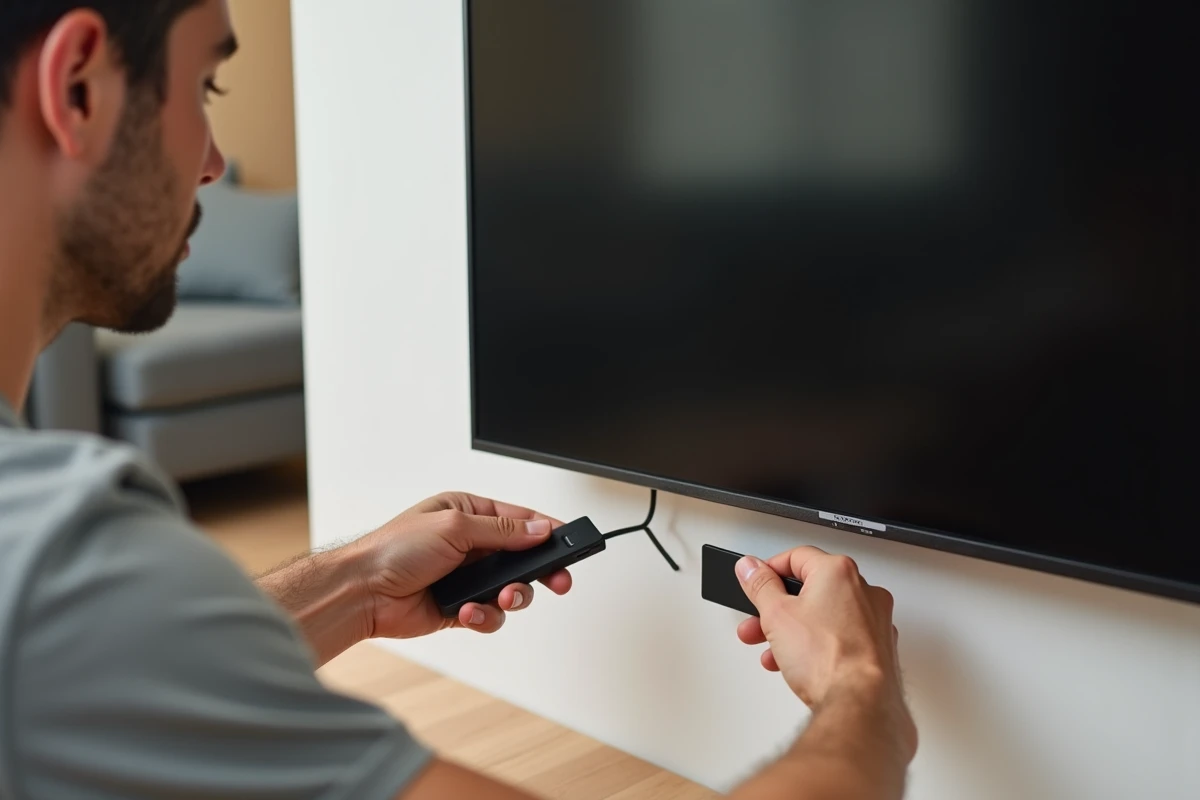
A Mi TV Stick da Xiaomi transforma qualquer televisão equipada com uma porta HDMI em uma plataforma Android TV. Mas entre a conexão física, o emparelhamento do controle remoto e as configurações que condicionam a experiência no dia a dia, cada etapa merece ser compreendida em vez de ser apenas mencionada. Este guia mede o tempo e os pré-requisitos reais de cada fase de instalação.
HDMI-CEC na Mi TV Stick: a configuração que o manual não detalha
A maioria dos guias para por aí na conexão física. Eles omitem um parâmetro que muda a forma como usamos a chave no dia a dia: a compatibilidade HDMI-CEC da Mi TV Stick.
Concretamente, o HDMI-CEC permite iniciar automaticamente a televisão e alternar para a entrada HDMI correta ao pressionar o botão Power ou Home do controle remoto Xiaomi. Não é mais necessário alternar entre dois controles remotos para ligar a TV e depois selecionar a fonte.
O nome comercial do CEC varia de acordo com os fabricantes. Um guia explícito sobre como instalar a Mi TV Stick Xiaomi lembra essa etapa, mas aqui está a tabela de correspondência que você deve conhecer antes de procurar a opção nos menus da sua televisão:
| Marca de TV | Nome do HDMI-CEC | Localização típica |
|---|---|---|
| Samsung | Anynet+ | Configurações > Geral > Gerenciador de dispositivos externos |
| Sony | Bravia Sync | Configurações > Tela e som > Saída de áudio > Bravia Sync |
| LG | Simplink | Configurações > Geral > Simplink (HDMI-CEC) |
| Philips | EasyLink | Configurações > Configurações gerais > EasyLink |
| Panasonic | Viera Link | Menu > Configuração > Viera Link |
Se a ligação automática não funcionar após a conexão, é quase sempre porque o CEC está desativado por padrão no lado da televisão. Ative-o, reinicie a Mi TV Stick e o controle unificado deve entrar em efeito.
Conexão e emparelhamento do controle remoto Xiaomi: pontos de bloqueio frequentes
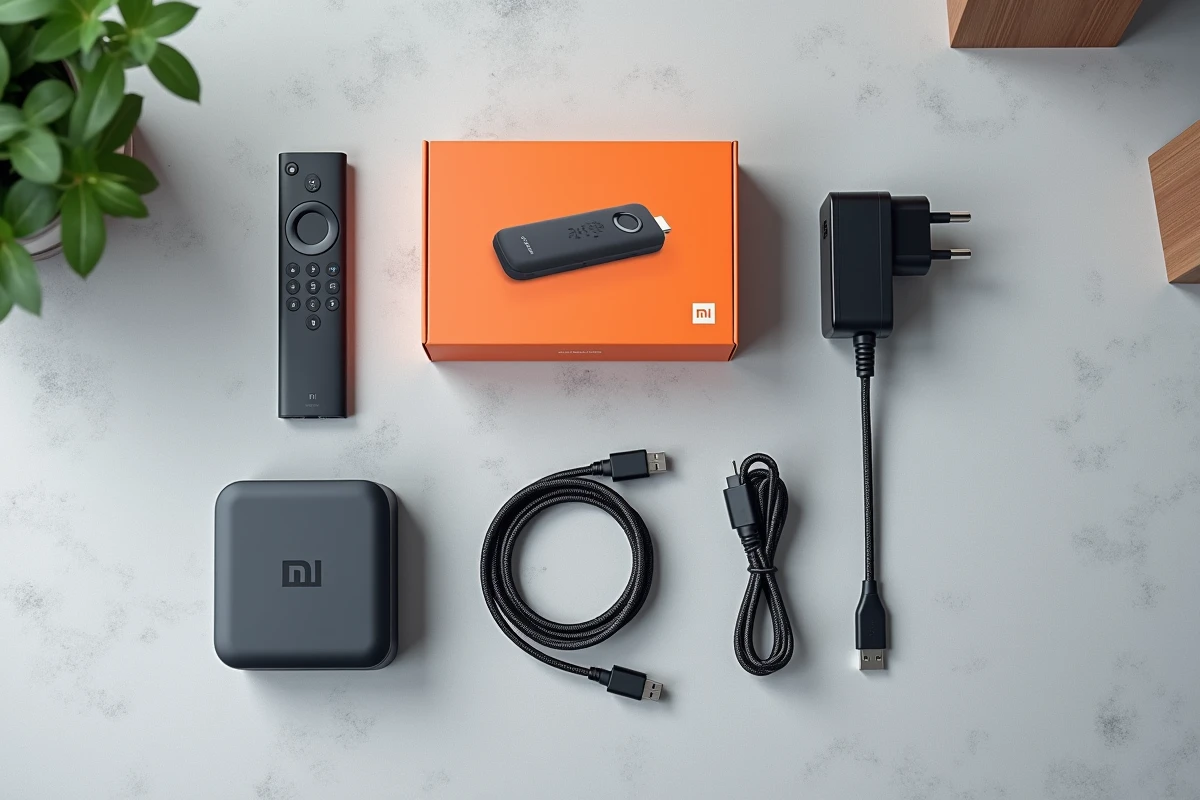
O conteúdo da caixa é mínimo: a chave HDMI, um controle remoto Bluetooth, um cabo micro-USB e um adaptador de energia. A instalação física não apresenta dificuldades, mas duas situações frequentemente criam bloqueios.
Alimentação insuficiente via porta USB da televisão
Conectar o cabo de alimentação a uma porta USB da televisão em vez de ao adaptador de energia fornecido parece lógico para reduzir o número de cabos. Na prática, algumas portas USB de TV não fornecem corrente suficiente, o que provoca reinicializações inesperadas ou uma tela preta persistente.
A solução é simples: utilize sempre o adaptador de energia fornecido e uma tomada de parede. Esse detalhe evita a maioria dos chamados de suporte relacionados à instabilidade da chave.
Emparelhamento Bluetooth do controle remoto
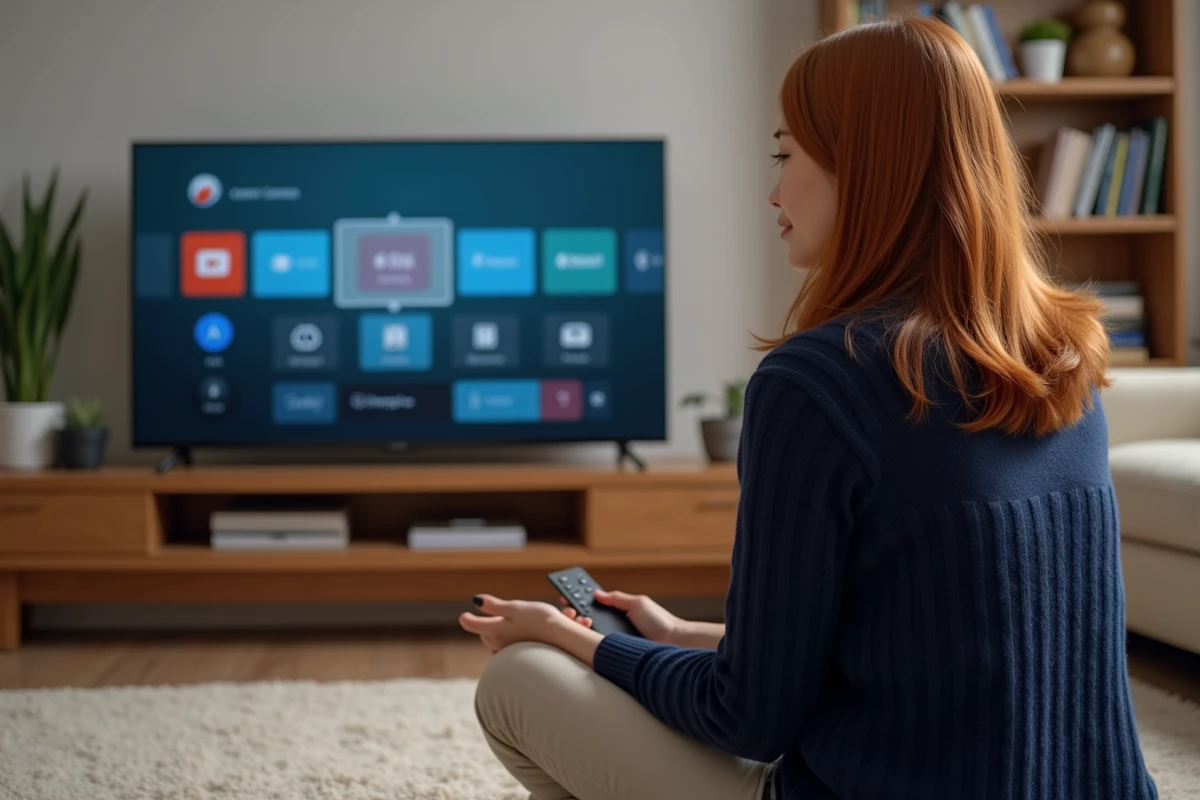
No primeiro início, a tela exibe uma mensagem pedindo para emparelhar o controle remoto. A operação consiste em manter pressionados simultaneamente os botões Voltar e Início por alguns segundos. Se nada acontecer:
- Verifique se duas pilhas AAA estão inseridas no controle remoto (elas não estão incluídas na caixa).
- Aproximar o controle remoto a menos de um metro da chave durante a fase de emparelhamento.
- Desconecte e reconecte a Mi TV Stick para reiniciar a detecção Bluetooth desde o início.
Uma vez que o emparelhamento seja bem-sucedido, o controle remoto permanece conectado mesmo após uma reinicialização.
Conexão Wi-Fi e conta Google: configurar o Android TV
O assistente de configuração pede duas coisas: uma rede Wi-Fi e uma conta Google. A rede Wi-Fi é selecionada normalmente na lista exibida na tela, a senha é inserida com o controle remoto (navegação letra por letra).
Para os roteadores compatíveis com WPS, o botão WPS permite associar a Mi TV Stick ao Wi-Fi sem digitar a senha. Pressione o botão WPS do seu roteador e, em seguida, inicie a conexão WPS a partir das configurações de rede da chave. O emparelhamento leva alguns segundos.
A conta Google é necessária para acessar a Play Store e instalar aplicativos. Se você não tiver uma, o assistente oferece a opção de criar uma diretamente na tela da televisão, mas a digitação no teclado virtual é trabalhosa. Preparar a conta antecipadamente em um smartphone ou computador economiza tempo.
Instalar aplicativos fora da Play Store na Mi TV Stick
A Play Store para Android TV não oferece todos os aplicativos disponíveis para smartphones. Para instalar um arquivo APK (aplicativo não listado na loja), o procedimento evoluiu nas versões recentes do Android TV.
Anteriormente, um simples interruptor global permitia fontes desconhecidas. Agora, a autorização para instalar APKs é concedida aplicativo por aplicativo. Primeiro, é necessário instalar um gerenciador de arquivos ou o aplicativo Downloader a partir da Play Store, e depois conceder especificamente a esse aplicativo a permissão “Instalar aplicativos desconhecidos” nas configurações de segurança.
O passo a passo:
- Acesse Configurações > Dispositivos > Segurança e restrições > Fontes desconhecidas.
- Selecione o aplicativo que será usado para baixar os APKs (Downloader, por exemplo).
- Ative a permissão apenas para esse aplicativo.
- Inicie o Downloader, insira a URL do arquivo APK, faça o download e confirme a instalação.
Esse modelo de permissões por aplicativo reduz os riscos de segurança. Desative a permissão uma vez que o APK esteja instalado para evitar que um aplicativo de terceiros instale qualquer coisa sem sua autorização.
Resolução e formato de áudio: verificar as configurações após a instalação
Por padrão, a Mi TV Stick adapta a resolução de saída às capacidades detectadas da televisão. No entanto, o formato de áudio às vezes permanece em PCM estéreo, mesmo que a televisão ou a barra de som conectada suporte Dolby Audio.
Em Configurações > Tela e som > Saída de áudio, verifique se o formato corresponde ao seu equipamento. Mudar para Dolby ou DTS, se sua instalação permitir, melhora significativamente a qualidade sonora em conteúdos compatíveis.
A Mi TV Stick é configurada em cerca de dez minutos quando se antecipam os pré-requisitos: pilhas AAA para o controle remoto, adaptador de energia conectado a uma tomada de parede, CEC ativado no lado da televisão. O ponto mais frequentemente negligenciado é a gestão das permissões para APKs de terceiros, que condiciona a capacidade de personalizar o dispositivo além do catálogo da Play Store.