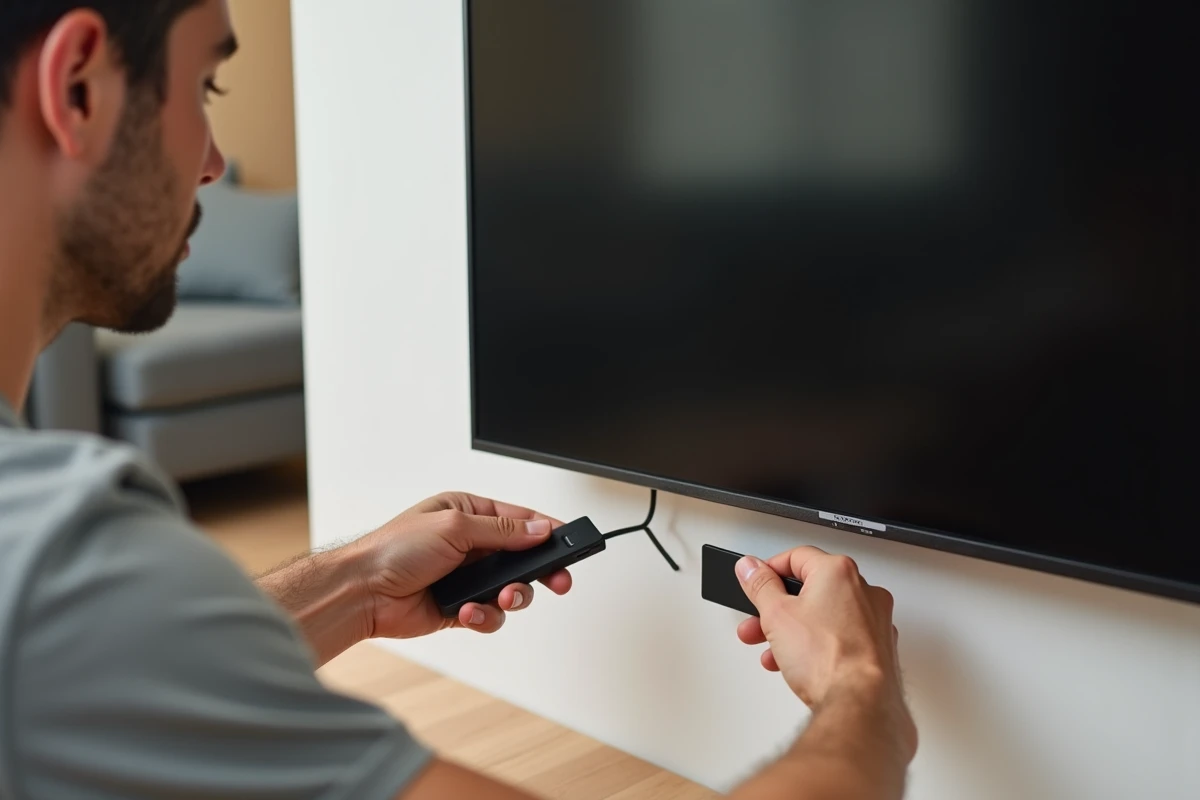
Der Mi TV Stick von Xiaomi verwandelt jeden Fernseher mit einem HDMI-Anschluss in eine Android TV-Plattform. Doch zwischen dem physischen Anschluss, dem Pairing der Fernbedienung und den Einstellungen, die das tägliche Erlebnis beeinflussen, verdient jeder Schritt eine eingehende Betrachtung statt einer oberflächlichen. Dieser Leitfaden misst die tatsächliche Zeit und die Voraussetzungen jeder Installationsphase.
HDMI-CEC auf dem Mi TV Stick: die Einstellung, die im Handbuch nicht detailliert beschrieben wird
Die meisten Anleitungen hören beim physischen Anschluss auf. Sie lassen einen Aspekt aus, der die Nutzung des Sticks im Alltag verändert: die HDMI-CEC-Kompatibilität des Mi TV Sticks.
Konkret ermöglicht HDMI-CEC, den Fernseher automatisch einzuschalten und auf den richtigen HDMI-Eingang umzuschalten, indem man die Power- oder Home-Taste der Xiaomi-Fernbedienung drückt. Es ist nicht mehr nötig, zwischen zwei Fernbedienungen zu jonglieren, um den Fernseher einzuschalten und dann die Quelle auszuwählen.
Der Handelsname des CEC variiert je nach Hersteller. Ein ausführlicher Leitfaden zu wie man den Mi TV Stick Xiaomi installiert erinnert an diesen Schritt, aber hier ist die Entsprechungstabelle, die Sie kennen sollten, bevor Sie die Option in den Menüs Ihres Fernsehers suchen:
| TV-Marke | Name des HDMI-CEC | Typischer Standort |
|---|---|---|
| Samsung | Anynet+ | Einstellungen > Allgemein > Externe Geräteverwaltung |
| Sony | Bravia Sync | Einstellungen > Anzeige und Ton > Audioausgabe > Bravia Sync |
| LG | Simplink | Einstellungen > Allgemein > Simplink (HDMI-CEC) |
| Philips | EasyLink | Einstellungen > Allgemeine Einstellungen > EasyLink |
| Panasonic | Viera Link | Menü > Konfiguration > Viera Link |
Wenn das automatische Einschalten nach dem Anschluss nicht funktioniert, liegt das fast immer daran, dass der CEC standardmäßig am Fernseher deaktiviert ist. Aktivieren Sie es, starten Sie den Mi TV Stick neu, und die einheitliche Steuerung sollte wirksam werden.
Anschluss und Pairing der Xiaomi-Fernbedienung: häufige Blockaden
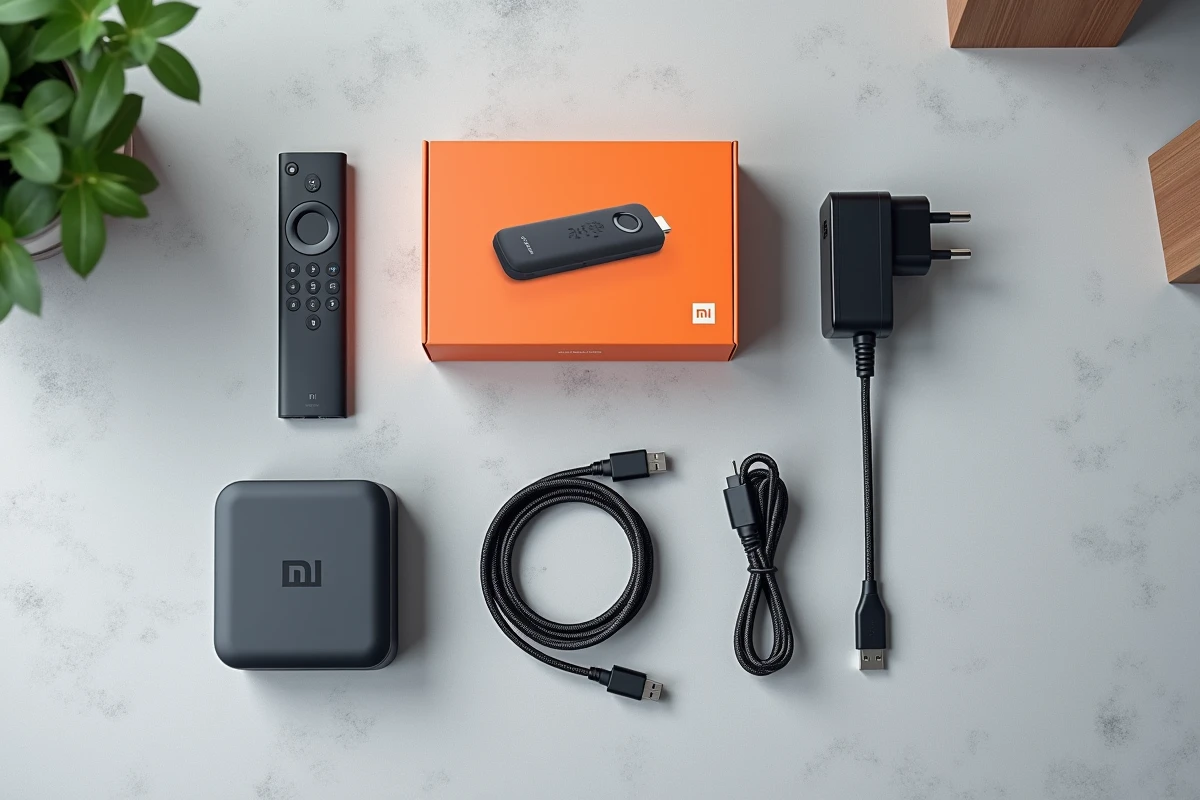
Der Inhalt der Box ist minimal: der HDMI-Stick, eine Bluetooth-Fernbedienung, ein Micro-USB-Kabel und ein Netzadapter. Der physische Anschluss ist unproblematisch, aber zwei Situationen führen regelmäßig zu Blockaden.
Unzureichende Stromversorgung über den USB-Anschluss des Fernsehers
Das Stromkabel an einen USB-Anschluss des Fernsehers anstelle des mitgelieferten Netzadapters anzuschließen, erscheint logisch, um die Anzahl der Kabel zu reduzieren. In der Praxis liefern einige USB-Anschlüsse von Fernsehern nicht genügend Strom, was zu unerwarteten Neustarts oder einem dauerhaften schwarzen Bildschirm führt.
Die Lösung ist einfach: Verwenden Sie immer den mitgelieferten Netzadapter und eine Wandsteckdose. Dieses Detail vermeidet die Mehrheit der Support-Tickets, die mit der Instabilität des Sticks zusammenhängen.
Bluetooth-Pairing der Fernbedienung
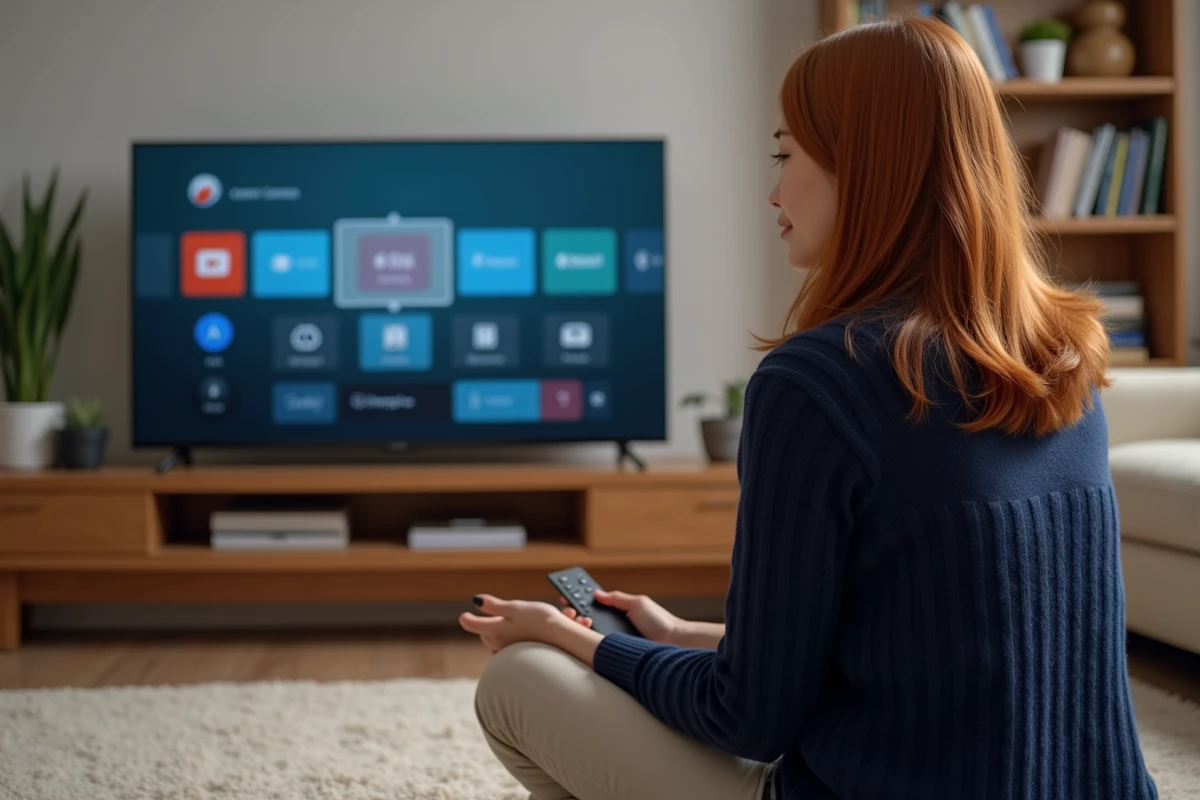
Beim ersten Start zeigt der Bildschirm eine Nachricht an, die auffordert, die Fernbedienung zu pairen. Die Vorgehensweise besteht darin, die Tasten Zurück und Home gleichzeitig einige Sekunden lang gedrückt zu halten. Wenn nichts passiert:
- Überprüfen Sie, ob zwei AAA-Batterien in die Fernbedienung eingelegt sind (diese sind nicht in der Box enthalten).
- Halten Sie die Fernbedienung während des Pairings weniger als einen Meter vom Stick entfernt.
- Trennen Sie den Mi TV Stick und schließen Sie ihn erneut an, um die Bluetooth-Erkennung von Anfang an neu zu starten.
Nach erfolgreichem Pairing bleibt die Fernbedienung auch nach einem Neustart verbunden.
Wi-Fi-Verbindung und Google-Konto: Android TV einrichten
Der Einrichtungsassistent fragt nach zwei Dingen: einem Wi-Fi-Netzwerk und einem Google-Konto. Das Wi-Fi-Netzwerk wird klassisch aus der auf dem Bildschirm angezeigten Liste ausgewählt, das Passwort wird mit der Fernbedienung eingegeben (Buchstabe für Buchstabe).
Für WPS-kompatible Internet-Boxen ermöglicht der WPS-Button, den Mi TV Stick mit dem Wi-Fi zu verbinden, ohne ein Passwort einzugeben. Drücken Sie die WPS-Taste Ihres Routers und starten Sie dann die WPS-Verbindung über die Netzwerkeinstellungen des Sticks. Das Pairing dauert einige Sekunden.
Das Google-Konto ist erforderlich, um auf den Play Store zuzugreifen und Anwendungen zu installieren. Wenn Sie keines haben, bietet der Assistent an, direkt über den Bildschirm des Fernsehers eines zu erstellen, aber die Eingabe über die virtuelle Tastatur ist mühsam. Das Vorbereiten des Kontos im Voraus auf einem Smartphone oder Computer spart Zeit.
Apps außerhalb des Play Stores auf dem Mi TV Stick installieren
Der Play Store für Android TV bietet nicht alle Anwendungen, die auf Smartphones verfügbar sind. Um eine APK-Datei (nicht im Store gelistete Anwendung) zu installieren, hat sich das Verfahren in den neuesten Versionen von Android TV geändert.
Früher erlaubte ein einfacher globaler Schalter unbekannte Quellen. Jetzt wird die Erlaubnis zur Installation von APKs anwendungsspezifisch erteilt. Zuerst muss ein Dateimanager oder die Downloader-App aus dem Play Store installiert werden, dann muss dieser Anwendung spezifisch die Berechtigung “Apps aus unbekannten Quellen installieren” in den Sicherheitseinstellungen erteilt werden.
Die Vorgehensweise:
- Öffnen Sie Einstellungen > Geräte > Sicherheit und Einschränkungen > Unbekannte Quellen.
- Wählen Sie die Anwendung aus, die zum Herunterladen der APKs verwendet werden soll (z. B. Downloader).
- Aktivieren Sie die Berechtigung nur für diese Anwendung.
- Starten Sie Downloader, geben Sie die URL der APK-Datei ein, laden Sie sie herunter und bestätigen Sie die Installation.
Dieses Modell der Berechtigungen pro Anwendung reduziert die Sicherheitsrisiken. Deaktivieren Sie die Berechtigung, sobald die APK installiert ist, um zu verhindern, dass eine Drittanbieteranwendung ohne Ihre Zustimmung etwas installiert.
Auflösung und Audioformat: Einstellungen nach der Installation überprüfen
Standardmäßig passt der Mi TV Stick die Ausgangsauflösung an die erkannten Fähigkeiten des Fernsehers an. Das Audioformat bleibt jedoch manchmal auf PCM Stereo, auch wenn der Fernseher oder die angeschlossene Soundbar Dolby Audio unterstützt.
Überprüfen Sie in Einstellungen > Anzeige und Ton > Audioausgabe, ob das Format zu Ihrer Ausstattung passt. Ein Wechsel zu Dolby oder DTS, wenn Ihre Installation dies zulässt, verbessert das Klangerlebnis bei kompatiblen Inhalten erheblich.
Der Mi TV Stick lässt sich in etwa zehn Minuten einrichten, wenn man die Voraussetzungen im Voraus berücksichtigt: AAA-Batterien für die Fernbedienung, Netzadapter in einer Wandsteckdose angeschlossen, CEC am Fernseher aktiviert. Der am häufigsten vernachlässigte Punkt bleibt die Verwaltung der Berechtigungen für Drittanbieter-APKs, die die Möglichkeit zur Anpassung des Geräts über den Katalog des Play Stores hinaus beeinflusst.