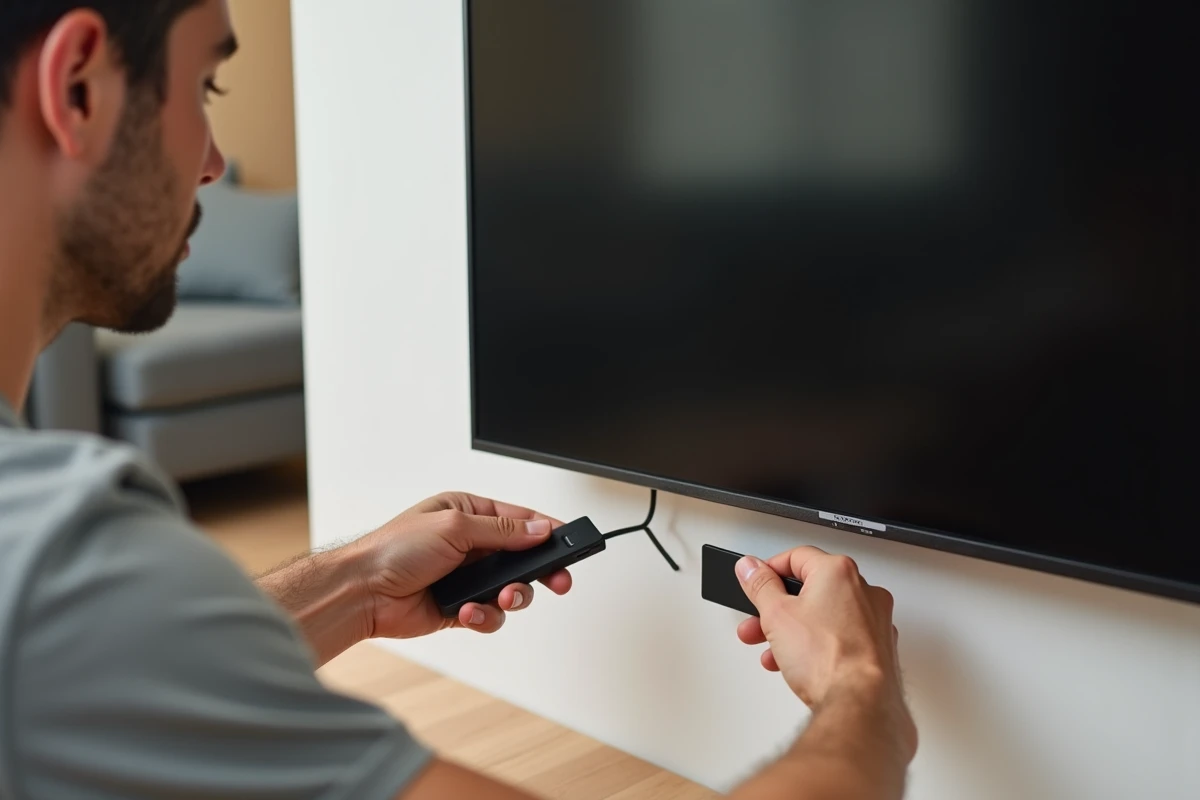
El Mi TV Stick de Xiaomi transforma cualquier televisor equipado con un puerto HDMI en una plataforma Android TV. Pero entre la conexión física, el emparejamiento del control remoto y los ajustes que condicionan la experiencia diaria, cada paso merece ser comprendido en lugar de ser superficial. Esta guía mide el tiempo y los requisitos reales de cada fase de instalación.
HDMI-CEC en Mi TV Stick: el ajuste que el manual no detalla
La mayoría de las guías se detienen en la conexión física. Omite un parámetro que cambia la forma en que se utiliza la llave a diario: la compatibilidad HDMI-CEC del Mi TV Stick.
Concretamente, el HDMI-CEC permite encender automáticamente el televisor y cambiar a la entrada HDMI correcta al presionar el botón de encendido o inicio del control remoto de Xiaomi. Ya no es necesario alternar entre dos controles remotos para encender la TV y luego seleccionar la fuente.
El nombre comercial del CEC varía según los fabricantes. Una guía explícita sobre cómo instalar el Mi TV Stick Xiaomi recuerda este paso, pero aquí está la tabla de correspondencia que debes conocer antes de buscar la opción en los menús de tu televisor:
| Marca de TV | Nombre del HDMI-CEC | Ubicación típica |
|---|---|---|
| Samsung | Anynet+ | Configuración > General > Administrador de dispositivos externos |
| Sony | Bravia Sync | Configuración > Pantalla y sonido > Salida de audio > Bravia Sync |
| LG | Simplink | Configuración > General > Simplink (HDMI-CEC) |
| Philips | EasyLink | Configuración > Configuración general > EasyLink |
| Panasonic | Viera Link | Menú > Configuración > Viera Link |
Si el encendido automático no funciona después de la conexión, es casi siempre porque el CEC está desactivado por defecto en el televisor. Actívalo, reinicia el Mi TV Stick y el control unificado debería entrar en efecto.
Conexión y emparejamiento del control remoto de Xiaomi: puntos de bloqueo frecuentes
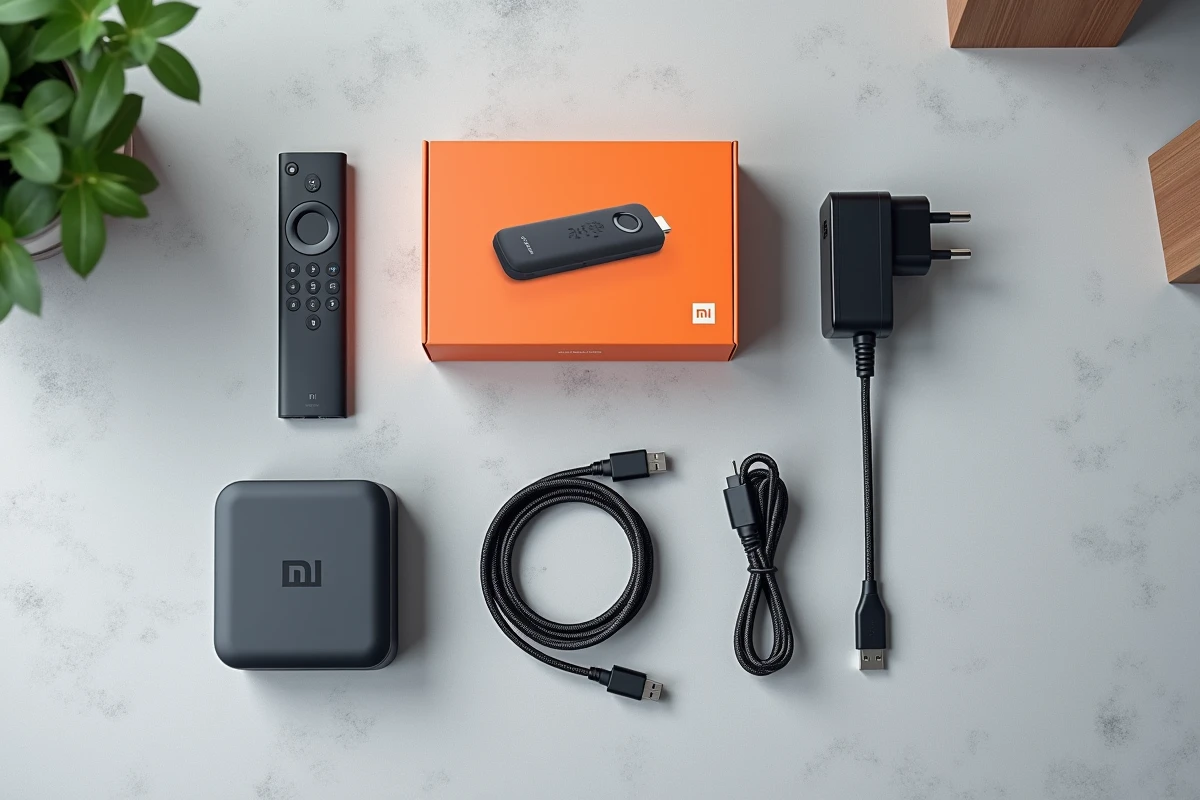
El contenido de la caja es mínimo: la llave HDMI, un control remoto Bluetooth, un cable micro-USB y un adaptador de corriente. La instalación física no presenta dificultad, pero dos situaciones crean regularmente bloqueos.
Alimentación insuficiente a través del puerto USB del televisor
Conectar el cable de alimentación a un puerto USB del televisor en lugar de al adaptador de corriente proporcionado parece lógico para reducir la cantidad de cables. En la práctica, algunos puertos USB de TV no suministran suficiente corriente, lo que provoca reinicios inesperados o una pantalla negra persistente.
La solución es simple: utiliza sistemáticamente el adaptador de corriente proporcionado y un enchufe de pared. Este detalle evita la mayoría de los tickets de soporte relacionados con la inestabilidad de la llave.
Emparejamiento Bluetooth del control remoto
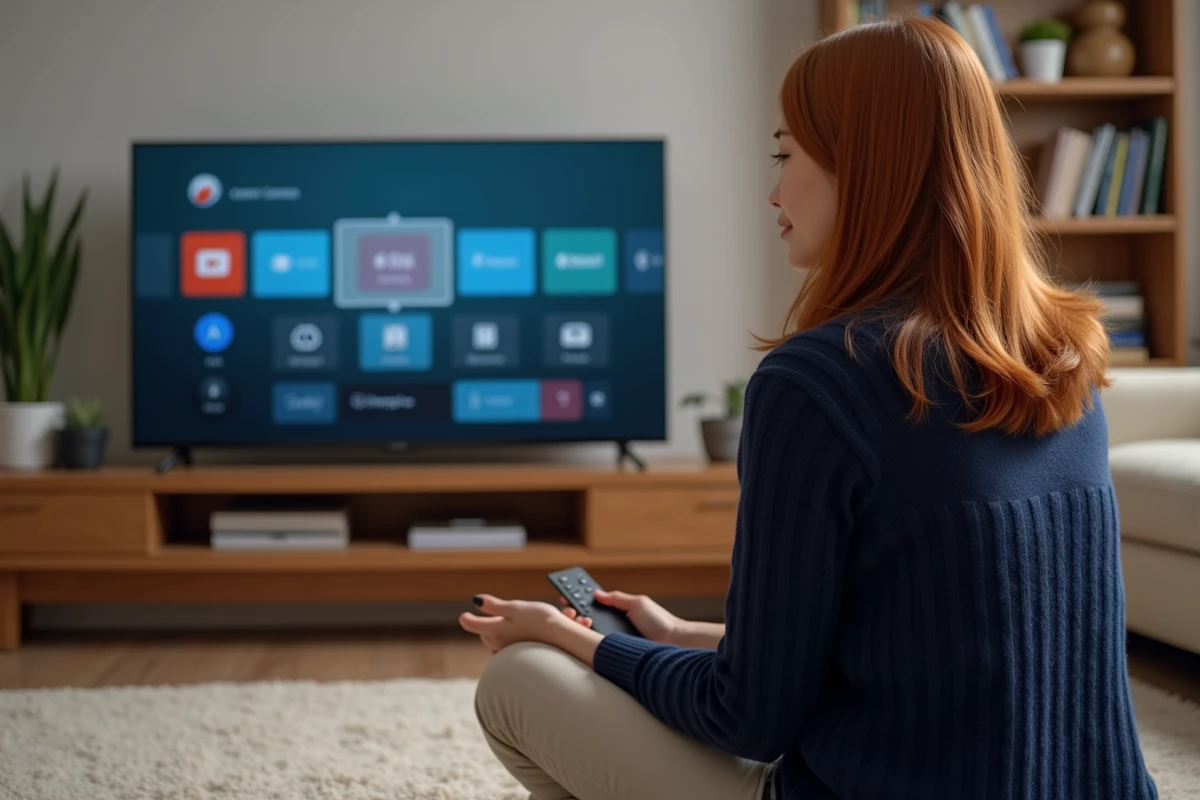
En el primer arranque, la pantalla muestra un mensaje pidiendo emparejar el control remoto. La manipulación consiste en mantener presionados simultáneamente los botones de Volver y Inicio durante unos segundos. Si no pasa nada:
- Verifica que dos pilas AAA estén insertadas en el control remoto (no están incluidas en la caja).
- Acerque el control remoto a menos de un metro de la llave durante la fase de emparejamiento.
- Desconecta y vuelve a conectar el Mi TV Stick para reiniciar la detección Bluetooth desde el principio.
Una vez que el emparejamiento sea exitoso, el control remoto permanecerá conectado incluso después de un reinicio.
Conexión Wi-Fi y cuenta de Google: configurar Android TV
El asistente de configuración pide dos cosas: una red Wi-Fi y una cuenta de Google. La red Wi-Fi se selecciona clásicamente en la lista que aparece en la pantalla, la contraseña se introduce con el control remoto (navegación letra por letra).
Para los routers compatibles con WPS, el botón WPS permite asociar el Mi TV Stick al Wi-Fi sin ingresar una contraseña. Presiona el botón WPS de tu router y luego inicia la conexión WPS desde los ajustes de red de la llave. El emparejamiento toma unos segundos.
La cuenta de Google es necesaria para acceder a la Play Store e instalar aplicaciones. Si no tienes una, el asistente ofrece crear una directamente desde la pantalla del televisor, pero la entrada en el teclado virtual es tediosa. Preparar la cuenta de antemano en un smartphone o computadora ahorra tiempo.
Instalar aplicaciones fuera de la Play Store en Mi TV Stick
La Play Store para Android TV no ofrece todas las aplicaciones disponibles en smartphone. Para instalar un archivo APK (aplicación no referenciada en la tienda), el procedimiento ha evolucionado en las versiones recientes de Android TV.
Antes, un simple interruptor global permitía las fuentes desconocidas. Ahora, la autorización para instalar APK se otorga aplicación por aplicación. Primero debes instalar un gestor de archivos o la aplicación Downloader desde la Play Store, y luego otorgar específicamente a esta aplicación el permiso “Instalar aplicaciones desconocidas” en los ajustes de seguridad.
Los pasos a seguir:
- Abre Configuración > Dispositivos > Seguridad y restricciones > Fuentes desconocidas.
- Selecciona la aplicación que se utilizará para descargar los APK (Downloader, por ejemplo).
- Activa el permiso solo para esta aplicación.
- Inicia Downloader, ingresa la URL del archivo APK, descárgalo y confirma la instalación.
Este modelo de permisos por aplicación reduce los riesgos de seguridad. Desactiva el permiso una vez que el APK esté instalado para evitar que una aplicación de terceros instale algo sin tu consentimiento.
Resolución y formato de audio: verificar los ajustes después de la instalación
Por defecto, el Mi TV Stick adapta la resolución de salida a las capacidades detectadas del televisor. Sin embargo, el formato de audio a veces se queda en PCM estéreo, incluso si el televisor o la barra de sonido conectada soporta Dolby Audio.
En Configuración > Pantalla y sonido > Salida de audio, verifica que el formato corresponda a tu equipo. Cambiar a Dolby o DTS, si tu instalación lo permite, mejora notablemente el rendimiento sonoro en los contenidos compatibles.
El Mi TV Stick se configura en unos diez minutos cuando se anticipan los requisitos: pilas AAA para el control remoto, adaptador de corriente conectado a un enchufe de pared, CEC activado en el televisor. El punto más a menudo descuidado sigue siendo la gestión de permisos para los APK de terceros, que condiciona la capacidad de personalizar el dispositivo más allá del catálogo de la Play Store.