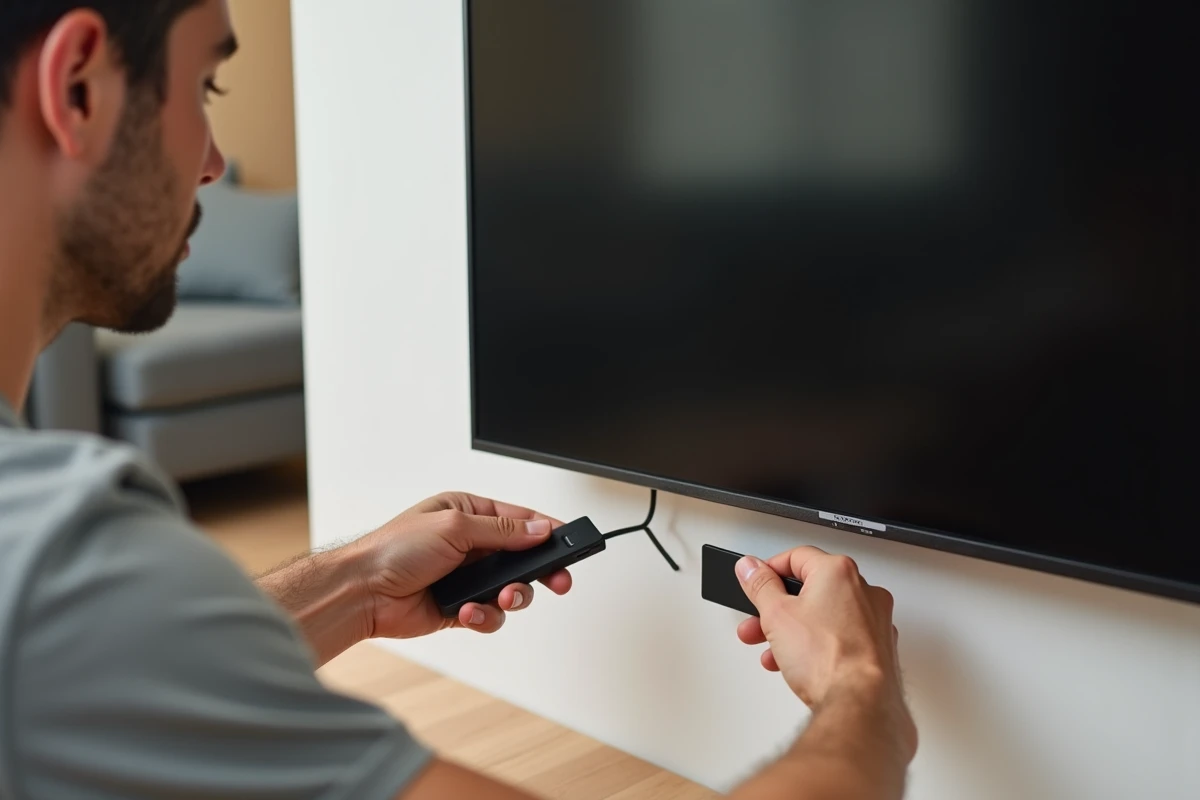
La Mi TV Stick di Xiaomi trasforma qualsiasi televisore dotato di una porta HDMI in una piattaforma Android TV. Ma tra il collegamento fisico, l’associazione del telecomando e le impostazioni che influenzano l’esperienza quotidiana, ogni fase merita di essere compresa piuttosto che trascurata. Questa guida misura il tempo e i requisiti reali di ogni fase di installazione.
HDMI-CEC sulla Mi TV Stick: l’impostazione che il manuale non dettaglia
La maggior parte delle guide si ferma al collegamento fisico. Esse tralasciano un parametro che cambia il modo in cui si utilizza la chiavetta quotidianamente: la compatibilità HDMI-CEC della Mi TV Stick.
In concreto, l’HDMI-CEC consente di accendere automaticamente il televisore e di passare all’ingresso HDMI corretto premendo il tasto Power o Home del telecomando Xiaomi. Non è più necessario destreggiarsi tra due telecomandi per accendere la TV e poi selezionare la sorgente.
Il nome commerciale del CEC varia a seconda dei produttori. Una guida esplicita su come installare la Mi TV Stick Xiaomi ricorda questa fase, ma ecco la tabella di corrispondenza da conoscere prima di cercare l’opzione nei menu del vostro televisore:
| Marca TV | Nome dell’HDMI-CEC | Posizione tipica |
|---|---|---|
| Samsung | Anynet+ | Impostazioni > Generale > Gestore dispositivi esterni |
| Sony | Bravia Sync | Impostazioni > Schermo e suono > Uscita audio > Bravia Sync |
| LG | Simplink | Impostazioni > Generale > Simplink (HDMI-CEC) |
| Philips | EasyLink | Impostazioni > Impostazioni generali > EasyLink |
| Panasonic | Viera Link | Menu > Configurazione > Viera Link |
Se l’accensione automatica non funziona dopo il collegamento, è quasi sempre perché il CEC è disattivato di default sul televisore. Attivatelo, riavviate la Mi TV Stick e il controllo unificato dovrebbe avere effetto.
Collegamento e associazione del telecomando Xiaomi: punti di blocco frequenti
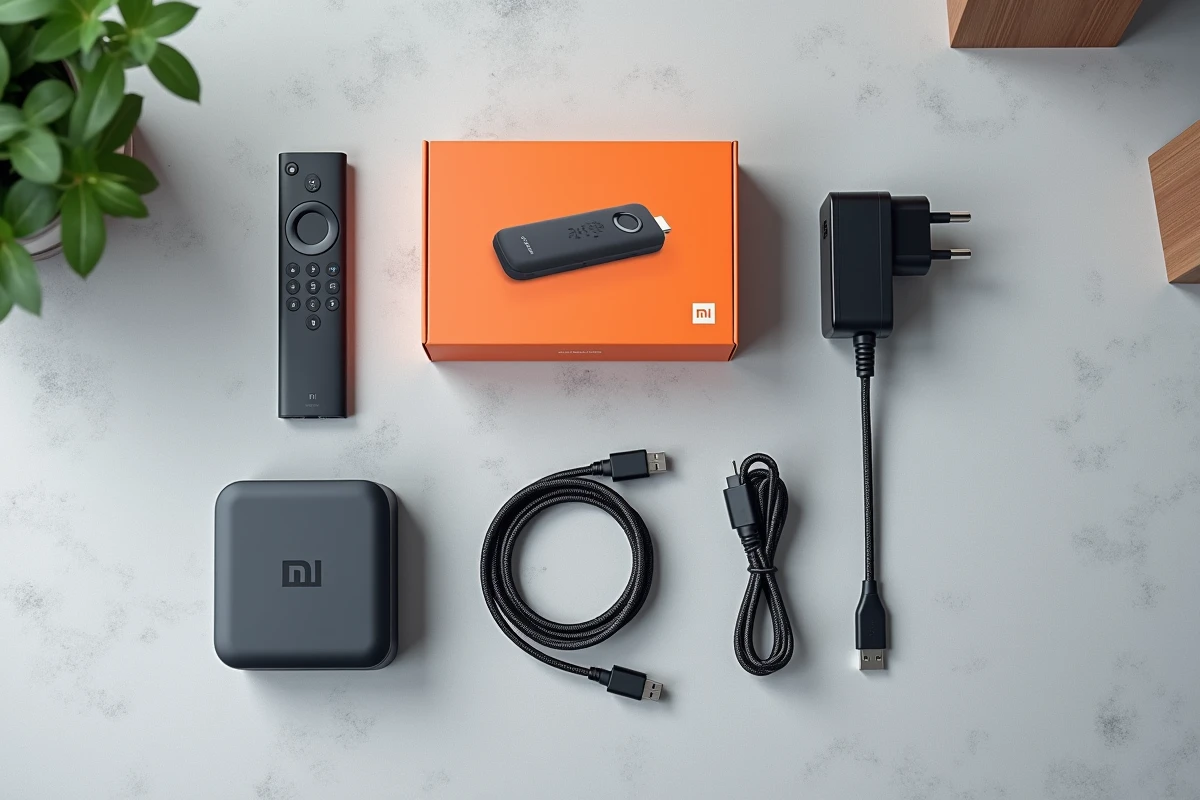
Il contenuto della scatola è minimale: la chiavetta HDMI, un telecomando Bluetooth, un cavo micro-USB e un adattatore di rete. L’installazione fisica non presenta difficoltà, ma due situazioni creano regolarmente dei blocchi.
Alimentazione insufficiente tramite la porta USB del televisore
Collegare il cavo di alimentazione a una porta USB del televisore piuttosto che all’adattatore di rete fornito sembra logico per ridurre il numero di cavi. In pratica, alcune porte USB dei TV non forniscono abbastanza corrente, il che provoca riavvii imprevisti o uno schermo nero persistente.
La soluzione è semplice: utilizzate sempre l’adattatore di rete fornito e una presa a muro. Questo dettaglio evita la maggior parte dei ticket di supporto legati all’instabilità della chiavetta.
Associazione Bluetooth del telecomando
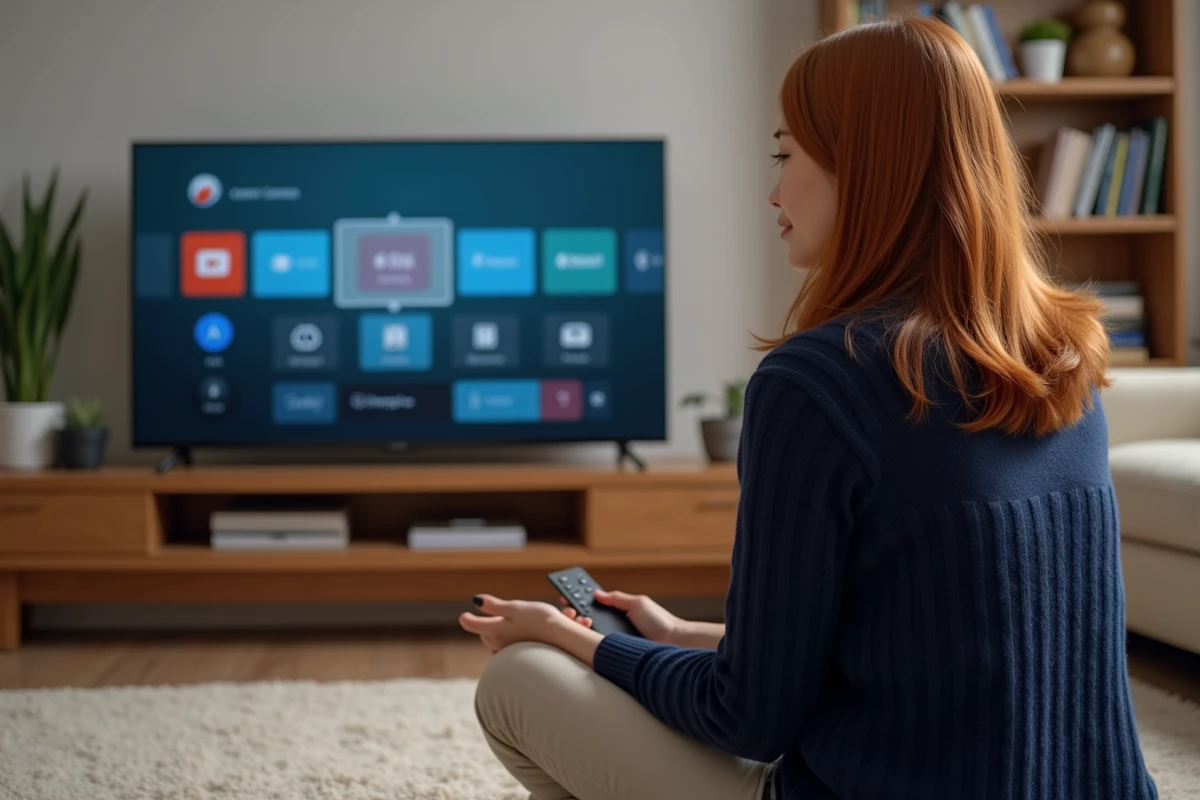
Al primo avvio, lo schermo mostra un messaggio che richiede di associare il telecomando. La procedura consiste nel tenere premuti simultaneamente i tasti Indietro e Home per alcuni secondi. Se non succede nulla:
- Verificate che due batterie AAA siano inserite nel telecomando (non sono fornite nella scatola).
- Avvicinate il telecomando a meno di un metro dalla chiavetta durante la fase di associazione.
- Staccate e poi ricollegate la Mi TV Stick per riavviare la rilevazione Bluetooth dall’inizio.
Una volta completata l’associazione, il telecomando rimane connesso anche dopo un riavvio.
Connessione Wi-Fi e account Google: configurare Android TV
L’assistente di configurazione richiede due cose: una rete Wi-Fi e un account Google. La rete Wi-Fi si seleziona classico nella lista visualizzata sullo schermo, la password si inserisce con il telecomando (navigazione lettera per lettera).
Per i modem compatibili WPS, il pulsante WPS consente di associare la Mi TV Stick al Wi-Fi senza inserire la password. Premete il pulsante WPS del vostro router, quindi avviate la connessione WPS dalle impostazioni di rete della chiavetta. L’associazione richiede pochi secondi.
L’account Google è necessario per accedere al Play Store e installare applicazioni. Se non ne possedete uno, l’assistente propone di crearne uno direttamente dallo schermo del televisore, ma l’inserimento sulla tastiera virtuale è laborioso. Preparare l’account in anticipo su uno smartphone o un computer fa risparmiare tempo.
Installare applicazioni al di fuori del Play Store sulla Mi TV Stick
Il Play Store per Android TV non offre tutte le applicazioni disponibili su smartphone. Per installare un file APK (applicazione non presente nello Store), la procedura è cambiata nelle versioni recenti di Android TV.
In precedenza, un semplice interruttore globale consentiva le fonti sconosciute. Ora, l’autorizzazione per installare APK deve essere concessa applicazione per applicazione. Prima bisogna installare un gestore di file o l’app Downloader dal Play Store, quindi concedere specificamente a questa applicazione il permesso “Installa app sconosciute” nelle impostazioni di sicurezza.
La procedura da seguire:
- Aprire Impostazioni > Dispositivi > Sicurezza e restrizioni > Fonti sconosciute.
- Selezionare l’applicazione che servirà a scaricare gli APK (Downloader, ad esempio).
- Attivare il permesso solo per questa applicazione.
- Avviare Downloader, inserire l’URL del file APK, scaricarlo e confermare l’installazione.
Questo modello di permessi per applicazione riduce i rischi per la sicurezza. Disattivate il permesso una volta installato l’APK per evitare che un’applicazione di terze parti installi qualsiasi cosa senza il vostro consenso.
Risoluzione e formato audio: verificare le impostazioni dopo l’installazione
Di default, la Mi TV Stick adatta la risoluzione di uscita alle capacità rilevate del televisore. Tuttavia, il formato audio rimane talvolta su PCM stereo, anche se il televisore o la soundbar collegata supportano il Dolby Audio.
In Impostazioni > Schermo e suono > Uscita audio, verificate che il formato corrisponda al vostro equipaggiamento. Un passaggio a Dolby o DTS, se la vostra installazione lo consente, migliora notevolmente la resa sonora sui contenuti compatibili.
La Mi TV Stick si configura in una decina di minuti quando si anticipano i requisiti: batterie AAA per il telecomando, adattatore di rete collegato a una presa a muro, CEC attivato sul televisore. Il punto più spesso trascurato rimane la gestione dei permessi per gli APK di terze parti, che condiziona la capacità di personalizzare il dispositivo oltre il catalogo del Play Store.