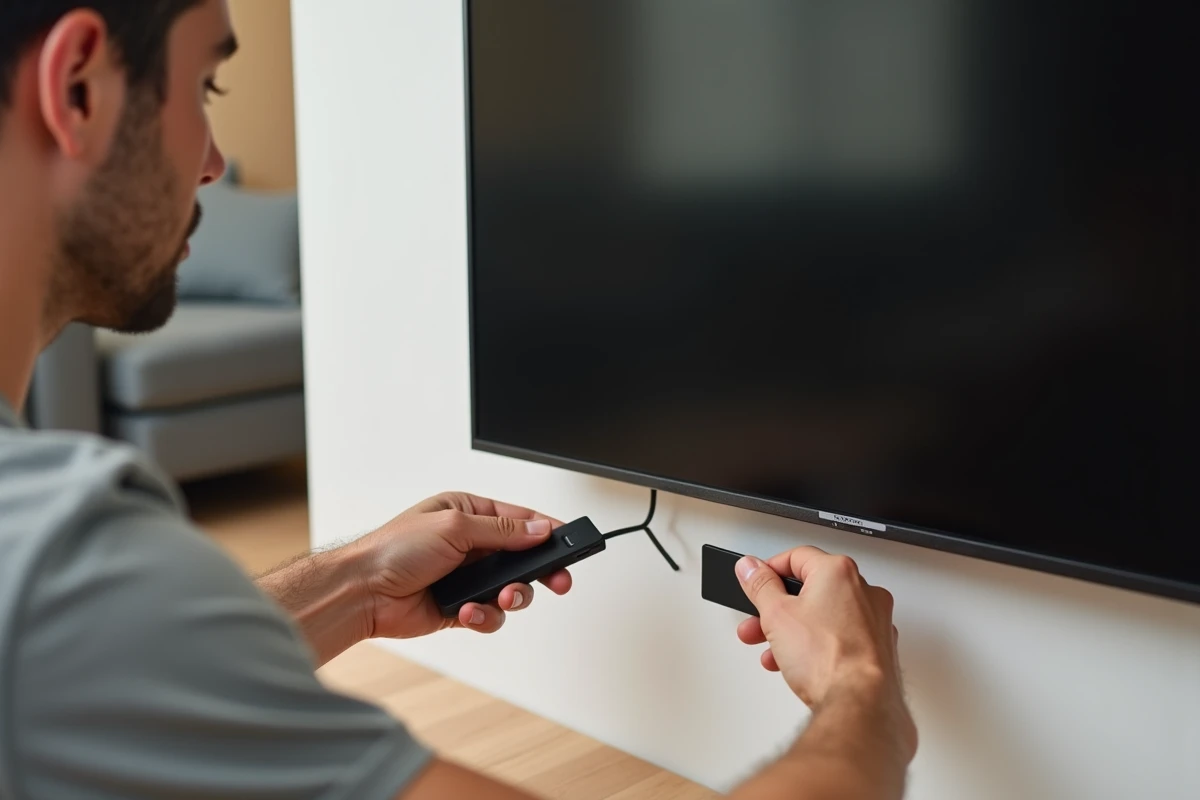
La Mi TV Stick de Xiaomi transforme n’importe quel téléviseur équipé d’un port HDMI en plateforme Android TV. Mais entre le branchement physique, l’appairage de la télécommande et les réglages qui conditionnent l’expérience au quotidien, chaque étape mérite d’être comprise plutôt que survolée. Ce guide mesure le temps et les prérequis réels de chaque phase d’installation.
HDMI-CEC sur Mi TV Stick : le réglage que la notice ne détaille pas
La majorité des guides s’arrêtent au branchement physique. Ils omettent un paramètre qui change la façon dont on utilise la clé au quotidien : la compatibilité HDMI-CEC de la Mi TV Stick.
Concrètement, le HDMI-CEC permet de démarrer automatiquement le téléviseur et de basculer sur la bonne entrée HDMI en appuyant sur la touche Power ou Home de la télécommande Xiaomi. Plus besoin de jongler entre deux télécommandes pour allumer la TV puis sélectionner la source.
Le nom commercial du CEC varie selon les fabricants. Un guide explicite sur comment installer la Mi TV Stick Xiaomi rappelle cette étape, mais voici le tableau de correspondance à connaître avant de chercher l’option dans les menus de votre téléviseur :
| Marque TV | Nom du HDMI-CEC | Emplacement typique |
|---|---|---|
| Samsung | Anynet+ | Paramètres > Général > Gestionnaire de périphériques externes |
| Sony | Bravia Sync | Paramètres > Affichage et son > Sortie audio > Bravia Sync |
| LG | Simplink | Paramètres > Général > Simplink (HDMI-CEC) |
| Philips | EasyLink | Paramètres > Paramètres généraux > EasyLink |
| Panasonic | Viera Link | Menu > Configuration > Viera Link |
Si l’allumage automatique ne fonctionne pas après branchement, c’est presque toujours parce que le CEC est désactivé par défaut côté téléviseur. Activez-le, redémarrez la Mi TV Stick, et le pilotage unifié devrait prendre effet.
Branchement et appairage de la télécommande Xiaomi : points de blocage fréquents
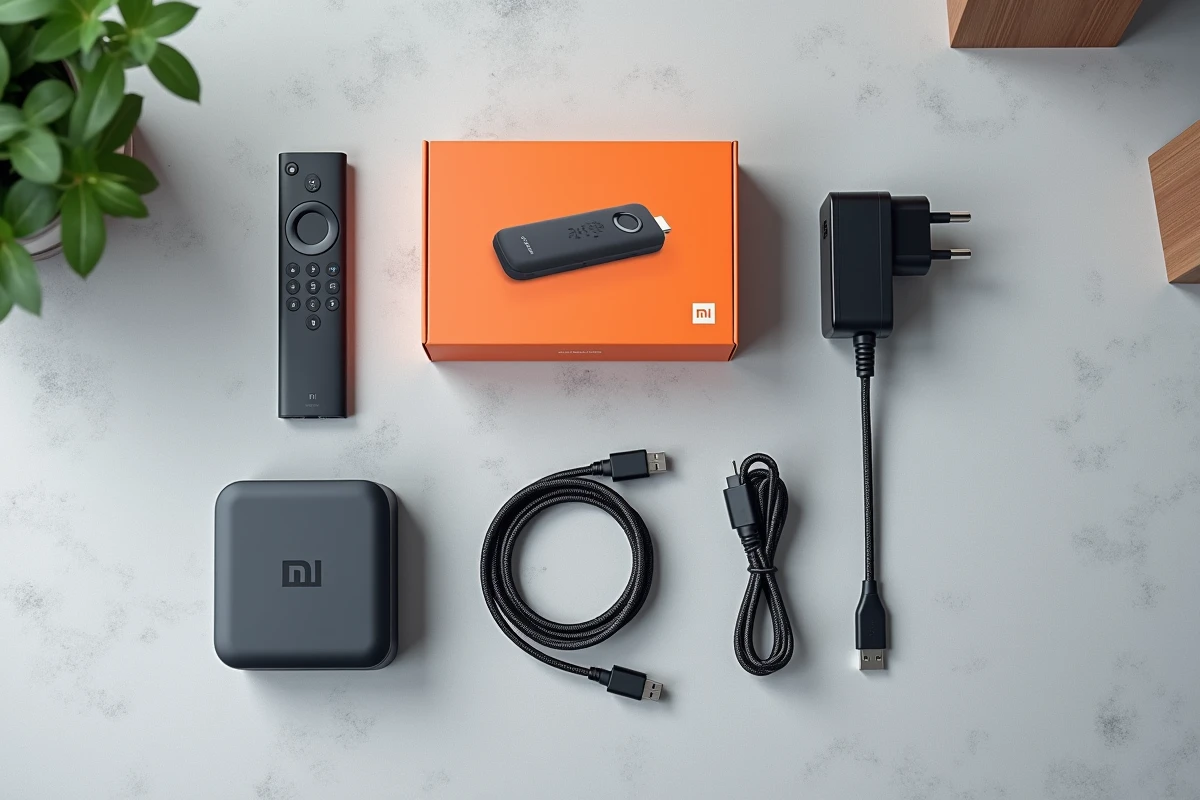
Le contenu de la boîte est minimal : la clé HDMI, une télécommande Bluetooth, un câble micro-USB et un adaptateur secteur. L’installation physique ne pose pas de difficulté, mais deux situations créent régulièrement des blocages.
Alimentation insuffisante via le port USB du téléviseur
Brancher le câble d’alimentation sur un port USB du téléviseur plutôt que sur l’adaptateur secteur fourni semble logique pour réduire le nombre de câbles. En pratique, certains ports USB de TV ne délivrent pas assez de courant, ce qui provoque des redémarrages intempestifs ou un écran noir persistant.
La solution est simple : utilisez systématiquement l’adaptateur secteur fourni et une prise murale. Ce détail évite la majorité des tickets de support liés à l’instabilité de la clé.
Appairage Bluetooth de la télécommande
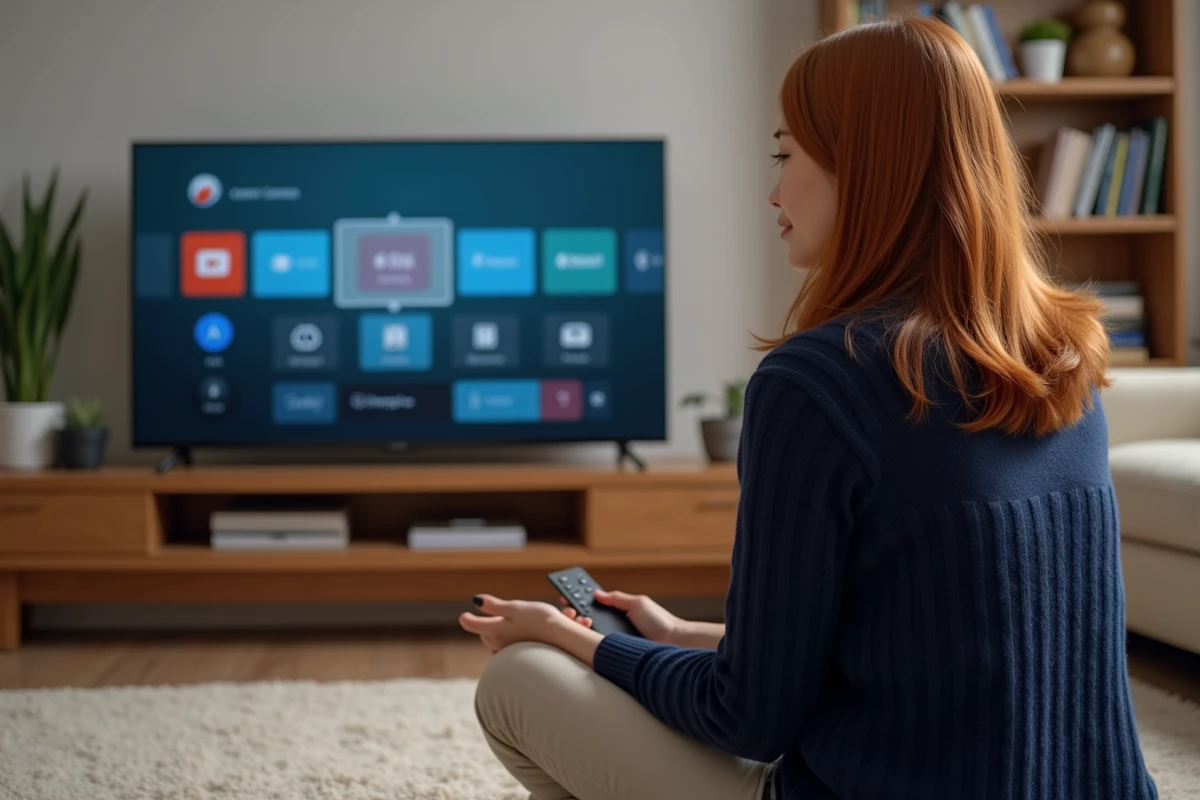
Au premier démarrage, l’écran affiche un message demandant d’appairer la télécommande. La manipulation consiste à maintenir enfoncés simultanément les boutons Retour et Accueil pendant quelques secondes. Si rien ne se passe :
- Vérifiez que deux piles AAA sont insérées dans la télécommande (elles ne sont pas fournies dans la boîte).
- Rapprochez la télécommande à moins d’un mètre de la clé pendant la phase d’appairage.
- Débranchez puis rebranchez la Mi TV Stick pour relancer la détection Bluetooth depuis le début.
Une fois l’appairage réussi, la télécommande reste connectée même après un redémarrage.
Connexion Wi-Fi et compte Google : configurer Android TV
L’assistant de configuration demande deux choses : un réseau Wi-Fi et un compte Google. Le réseau Wi-Fi se sélectionne classiquement dans la liste affichée à l’écran, le mot de passe se saisit avec la télécommande (navigation lettre par lettre).
Pour les box internet compatibles WPS, le bouton WPS permet d’associer la Mi TV Stick au Wi-Fi sans saisir de mot de passe. Appuyez sur le bouton WPS de votre routeur, puis lancez la connexion WPS depuis les paramètres réseau de la clé. L’appairage prend quelques secondes.
Le compte Google est nécessaire pour accéder au Play Store et installer des applications. Si vous n’en possédez pas, l’assistant propose d’en créer un directement depuis l’écran du téléviseur, mais la saisie au clavier virtuel est fastidieuse. Préparer le compte en amont sur un smartphone ou un ordinateur fait gagner du temps.
Installer des applications hors Play Store sur Mi TV Stick
Le Play Store pour Android TV ne propose pas toutes les applications disponibles sur smartphone. Pour installer un fichier APK (application non référencée sur le Store), la procédure a évolué sur les versions récentes d’Android TV.
Auparavant, un simple interrupteur global autorisait les sources inconnues. Désormais, l’autorisation d’installer des APK se donne application par application. Il faut d’abord installer un gestionnaire de fichiers ou l’application Downloader depuis le Play Store, puis accorder spécifiquement à cette application la permission « Installer des apps inconnues » dans les paramètres de sécurité.
La marche à suivre :
- Ouvrez Paramètres > Appareils > Sécurité et restrictions > Sources inconnues.
- Sélectionnez l’application qui servira à télécharger les APK (Downloader, par exemple).
- Activez la permission pour cette application uniquement.
- Lancez Downloader, saisissez l’URL du fichier APK, téléchargez-le et validez l’installation.
Ce modèle de permissions par application réduit les risques de sécurité. Désactivez la permission une fois l’APK installé pour éviter qu’une application tierce n’installe quoi que ce soit sans votre accord.
Résolution et format audio : vérifier les paramètres après installation
Par défaut, la Mi TV Stick adapte la résolution de sortie aux capacités détectées du téléviseur. En revanche, le format audio reste parfois sur PCM stéréo, même si le téléviseur ou la barre de son connectée supporte le Dolby Audio.
Dans Paramètres > Affichage et son > Sortie audio, vérifiez que le format correspond à votre équipement. Un passage en Dolby ou DTS, si votre installation le permet, améliore sensiblement le rendu sonore sur les contenus compatibles.
La Mi TV Stick se configure en une dizaine de minutes quand on anticipe les prérequis : piles AAA pour la télécommande, adaptateur secteur branché sur une prise murale, CEC activé côté téléviseur. Le point le plus souvent négligé reste la gestion des permissions pour les APK tierces, qui conditionne la capacité à personnaliser l’appareil au-delà du catalogue du Play Store.