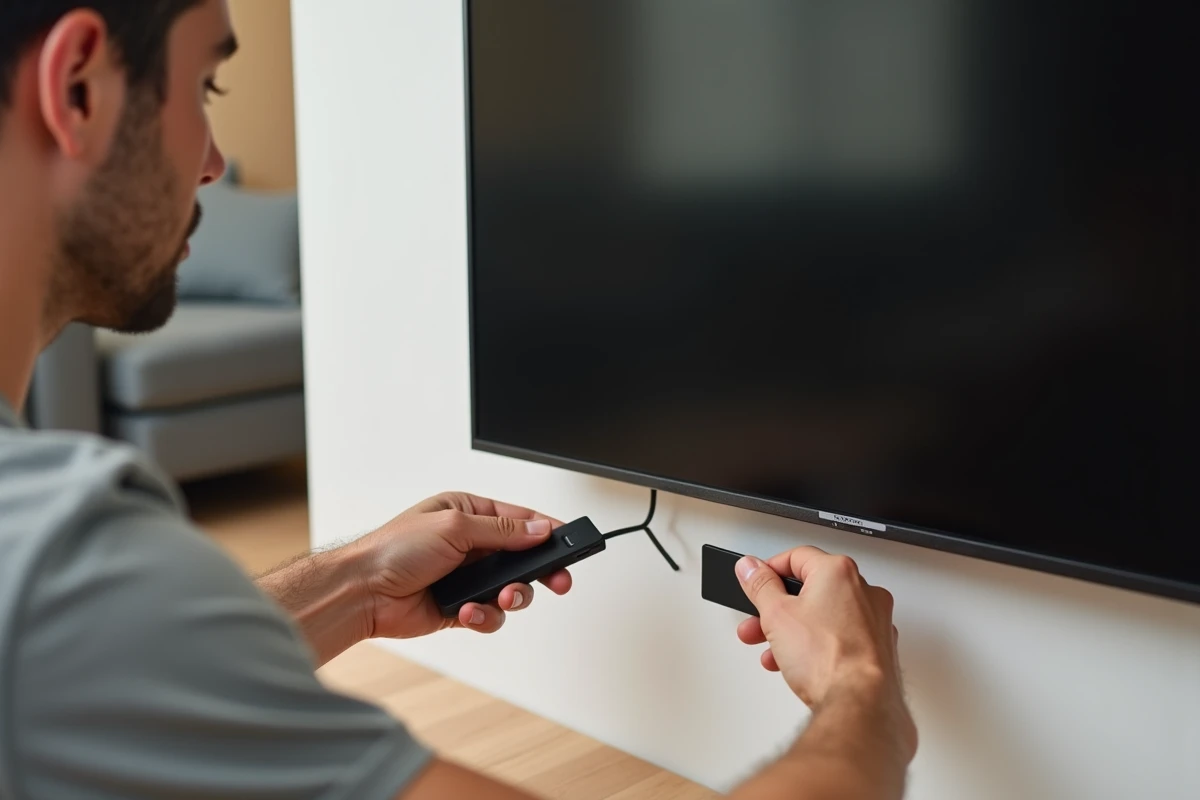
De Mi TV Stick van Xiaomi transformeert elke televisie met een HDMI-poort in een Android TV-platform. Maar tussen de fysieke aansluiting, het koppelen van de afstandsbediening en de instellingen die de dagelijkse ervaring bepalen, verdient elke stap begrip in plaats van oppervlakkigheid. Deze gids meet de tijd en de werkelijke vereisten van elke fase van de installatie.
HDMI-CEC op Mi TV Stick: de instelling die in de handleiding niet wordt uitgelegd
De meeste gidsen stoppen bij de fysieke aansluiting. Ze vergeten een parameter die de manier waarop we de stick dagelijks gebruiken verandert: de HDMI-CEC-compatibiliteit van de Mi TV Stick.
Concreet maakt HDMI-CEC het mogelijk om de televisie automatisch op te starten en over te schakelen naar de juiste HDMI-ingang door op de Power- of Home-knop van de Xiaomi-afstandsbediening te drukken. Geen gedoe meer met twee afstandsbedieningen om de TV aan te zetten en vervolgens de bron te selecteren.
De commerciële naam van CEC varieert per fabrikant. Een duidelijke gids over hoe de Mi TV Stick Xiaomi te installeren herinnert aan deze stap, maar hier is de overeenkomstentabel die je moet kennen voordat je de optie in de menu’s van je televisie zoekt:
| TV Merk | Naam van HDMI-CEC | Typische locatie |
|---|---|---|
| Samsung | Anynet+ | Instellingen > Algemeen > Beheer van externe apparaten |
| Sony | Bravia Sync | Instellingen > Beeld en geluid > Audio-uitgang > Bravia Sync |
| LG | Simplink | Instellingen > Algemeen > Simplink (HDMI-CEC) |
| Philips | EasyLink | Instellingen > Algemene instellingen > EasyLink |
| Panasonic | Viera Link | Menu > Configuratie > Viera Link |
Als de automatische inschakeling niet werkt na aansluiting, is het bijna altijd omdat de CEC standaard is uitgeschakeld aan de kant van de televisie. Schakel het in, herstart de Mi TV Stick, en de uniforme bediening zou effect moeten hebben.
Aansluiting en koppeling van de Xiaomi-afstandsbediening: veelvoorkomende blokkades
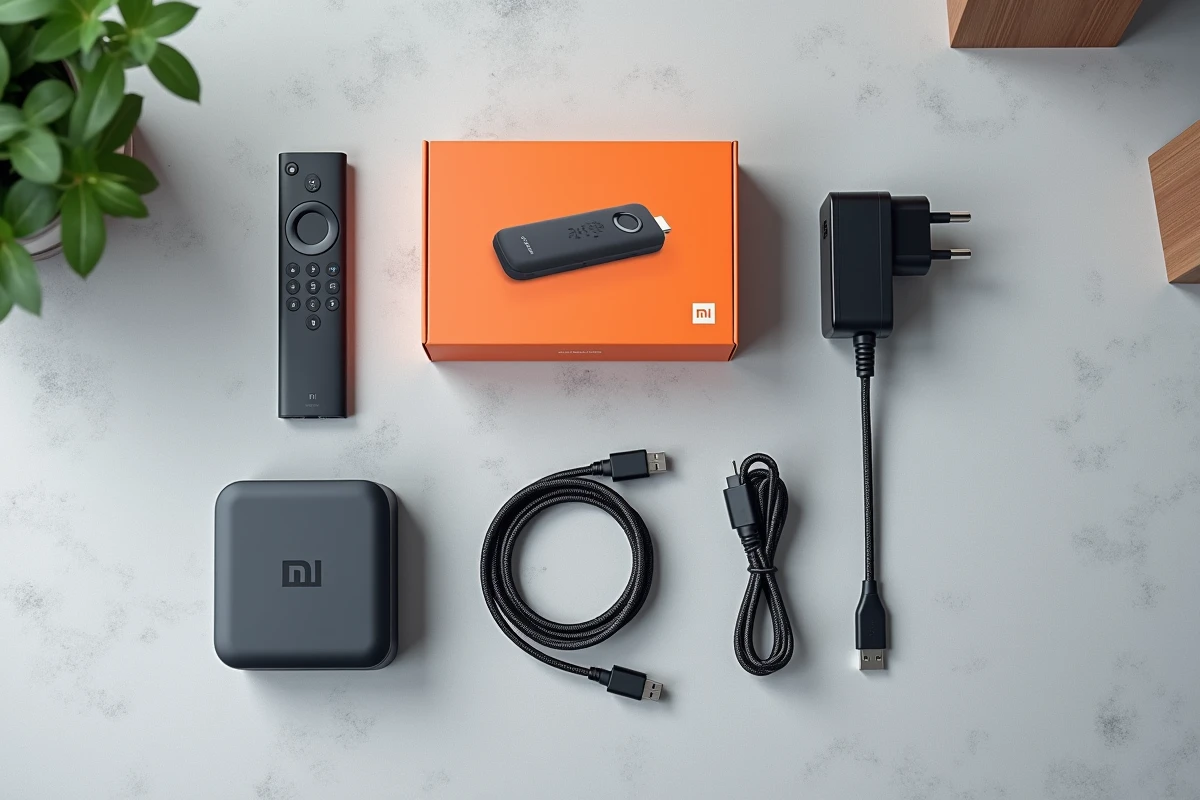
De inhoud van de doos is minimaal: de HDMI-stick, een Bluetooth-afstandsbediening, een micro-USB-kabel en een voedingsadapter. De fysieke installatie is niet moeilijk, maar twee situaties zorgen regelmatig voor blokkades.
Onvoldoende voeding via de USB-poort van de televisie
De voedingskabel aansluiten op een USB-poort van de televisie in plaats van op de meegeleverde voedingsadapter lijkt logisch om het aantal kabels te verminderen. In de praktijk leveren sommige USB-poorten van TV niet genoeg stroom, wat leidt tot onverwachte herstarts of een aanhoudend zwart scherm.
De oplossing is eenvoudig: gebruik altijd de meegeleverde voedingsadapter en een wandcontactdoos. Dit detail voorkomt de meeste supportverzoeken met betrekking tot de instabiliteit van de stick.
Bluetooth-koppeling van de afstandsbediening
Bij de eerste opstart verschijnt er een bericht op het scherm waarin wordt gevraagd de afstandsbediening te koppelen. De handeling bestaat uit het gelijktijdig ingedrukt houden van de Terug- en Home-knoppen gedurende enkele seconden. Als er niets gebeurt:
- Controleer of er twee AAA-batterijen in de afstandsbediening zijn geplaatst (deze worden niet meegeleverd in de doos).
- Breng de afstandsbediening binnen een meter van de stick tijdens de koppelingsfase.
- Ontkoppel en sluit de Mi TV Stick opnieuw aan om de Bluetooth-detectie opnieuw te starten.
Eenmaal succesvol gekoppeld, blijft de afstandsbediening verbonden, zelfs na een herstart.
Wi-Fi-verbinding en Google-account: Android TV configureren
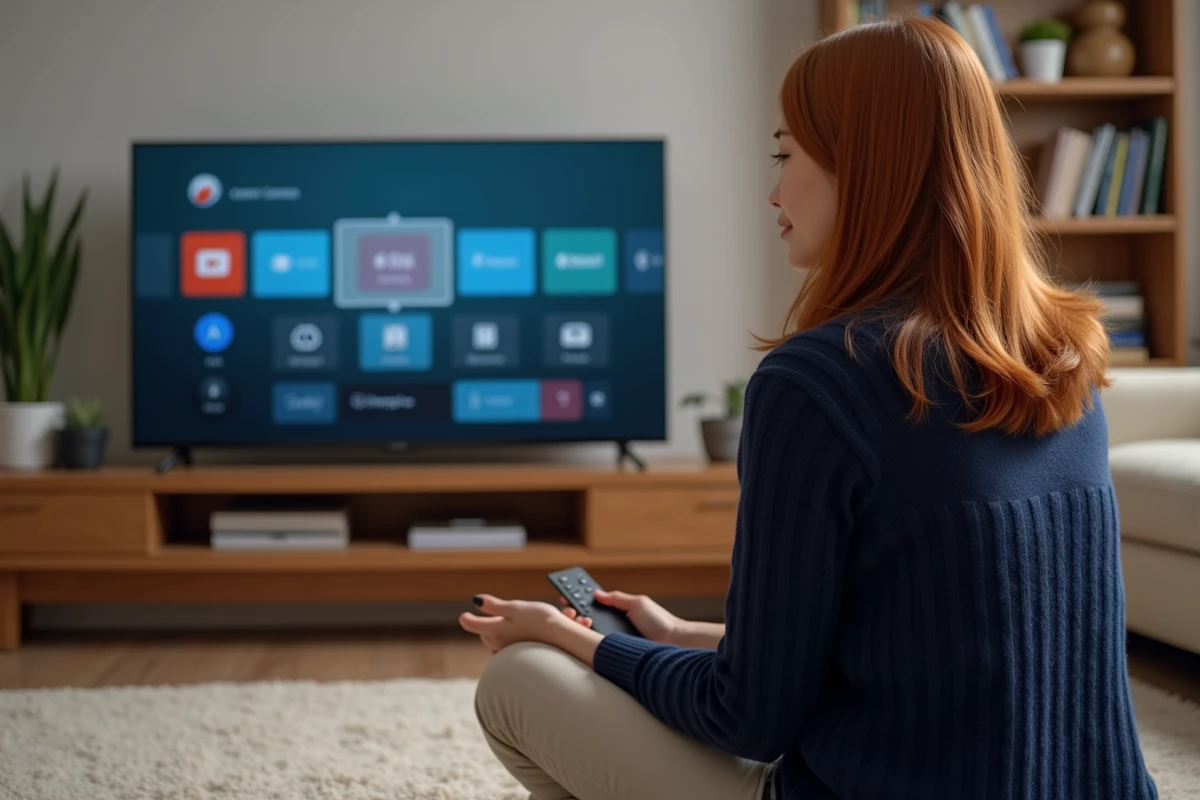
De configuratieassistent vraagt om twee dingen: een Wi-Fi-netwerk en een Google-account. Het Wi-Fi-netwerk wordt klassiek geselecteerd uit de lijst die op het scherm wordt weergegeven, het wachtwoord wordt ingevoerd met de afstandsbediening (letter voor letter navigeren).
Voor internetboxen die WPS ondersteunen, maakt de WPS-knop het mogelijk om de Mi TV Stick met Wi-Fi te verbinden zonder een wachtwoord in te voeren. Druk op de WPS-knop van je router en start vervolgens de WPS-verbinding vanuit de netwerkinstellingen van de stick. De koppeling duurt enkele seconden.
Het Google-account is nodig om toegang te krijgen tot de Play Store en apps te installeren. Als je er geen hebt, biedt de assistent aan er een te maken direct vanaf het scherm van de televisie, maar het invoeren via het virtuele toetsenbord is omslachtig. Het is tijdsbesparend om het account vooraf op een smartphone of computer voor te bereiden.
Apps buiten de Play Store installeren op Mi TV Stick
De Play Store voor Android TV biedt niet alle apps die beschikbaar zijn op smartphone. Om een APK-bestand (niet in de Store vermelde applicatie) te installeren, is de procedure veranderd in recente versies van Android TV.
Voorheen stond een eenvoudige globale schakelaar onbekende bronnen toe. Tegenwoordig wordt de toestemming om APK’s te installeren per applicatie gegeven. Je moet eerst een bestandsbeheerder of de Downloader-app vanuit de Play Store installeren en vervolgens specifiek deze applicatie de toestemming “Apps van onbekende bronnen installeren” geven in de beveiligingsinstellingen.
De te volgen stappen:
- Open Instellingen > Apparaten > Beveiliging en beperkingen > Onbekende bronnen.
- Selecteer de applicatie die zal worden gebruikt om de APK’s te downloaden (bijvoorbeeld Downloader).
- Schakel de toestemming voor alleen deze applicatie in.
- Start Downloader, voer de URL van het APK-bestand in, download het en bevestig de installatie.
Dit model van toestemming per applicatie vermindert de veiligheidsrisico’s. Deactiveer de toestemming zodra de APK is geïnstalleerd om te voorkomen dat een derde partij iets installeert zonder jouw toestemming.
Resolutie en audioformaat: controleer de instellingen na installatie
Standaard past de Mi TV Stick de uitvoerresolutie aan op basis van de gedetecteerde mogelijkheden van de televisie. Het audioformaat blijft echter soms op PCM stereo, zelfs als de televisie of de aangesloten soundbar Dolby Audio ondersteunt.
Controleer in Instellingen > Beeld en geluid > Audio-uitgang of het formaat overeenkomt met je apparatuur. Een overstap naar Dolby of DTS, als je installatie dit toelaat, verbetert de geluidsweergave bij compatibele inhoud aanzienlijk.
De Mi TV Stick kan in ongeveer tien minuten worden geconfigureerd als je de vereisten anticipeert: AAA-batterijen voor de afstandsbediening, voedingsadapter aangesloten op een wandcontactdoos, CEC ingeschakeld aan de kant van de televisie. Het meest verwaarloosde punt blijft het beheer van de toestemmingen voor externe APK’s, wat de mogelijkheid bepaalt om het apparaat verder te personaliseren dan de catalogus van de Play Store.